겨울 배경의 눈처럼 작은 점이 계속 나타났다 사라지는 효과는 Unity의 ParticleSystem으로 만들 수 있습니다. 발생 영역은 Shape로 넓게 펼치고, 낙하 방향은 Velocity over Lifetime으로 정합니다. 초기 속도와 중력을 함께 주면 예상보다 빠르게 날아갈 수 있어 이번 예제에서는 두 값을 0으로 두겠습니다. 월드 좌표의 아래 방향 속도를 사용하고, 크기와 가로 속도에 작은 차이를 주어 눈송이가 나란한 줄처럼 보이지 않게 하겠습니다. 바닥에 쌓이거나 충돌하는 눈은 포함하지 않습니다. 수명과 초당 방출량을 함께 보면 동시에 살아 있는 입자 수를 가늠할 수 있으므로, 생성량뿐 아니라 사라지는 시점도 같이 설정하겠습니다.
C# (UNITY 3D)
화면 위쪽의 넓은 영역에서 흰 파티클이 생기고 아래로 이동하도록 구성합니다. 기본 설정에서는 입자가 12초 동안 유지되며, 가로 방향 속도는 입자마다 조금씩 달라집니다. 아래 코드는 Unity 6000.6.3f1 전용 검사 프로젝트에서 컴파일과 Start 실행까지 오류 없이 확인했습니다.
새 Particle System을 만들고 WinterSnow.cs를 같은 오브젝트에 붙입니다. 기존 효과가 켜진 프리팹 대신 기본 상태의 새 컴포넌트로 시작합니다.
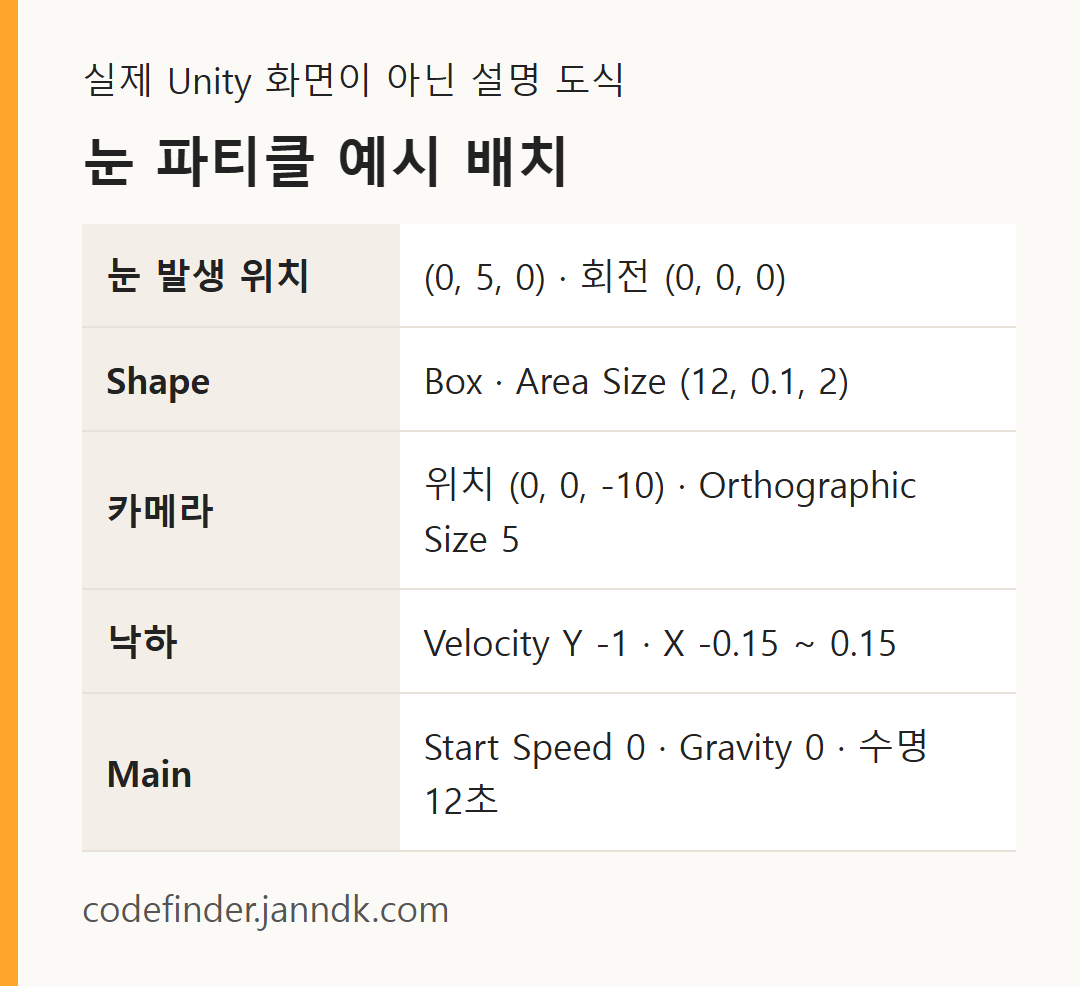
오브젝트의 회전은 (0, 0, 0), 스케일은 (1, 1, 1)로 둡니다. 예시 배치는 눈 발생 위치 (0, 5, 0), 카메라 위치 (0, 0, -10), 카메라 회전 (0, 0, 0), Orthographic Size 5입니다. 화면 비율에 맞춰 스크립트의 area_size X 값(Shape의 Scale로 들어갑니다)을 조절합니다. Renderer에는 사용 중인 렌더 파이프라인과 호환되는 투명 파티클 머티리얼을 할당합니다. 분홍색으로 보이면 셰이더 호환 여부를 확인합니다.
using UnityEngine;

//CodeFinder 코드파인더
//From https://codefinder.janndk.com/
[RequireComponent(typeof(ParticleSystem))]
public class WinterSnow : MonoBehaviour
{
    [Min(0f)] public float rate_snow = 30f;
    [Min(0.1f)] public float speed_fall = 1f;
    public Vector3 area_size = new Vector3(12f, 0.1f, 2f);

    void Start()
    {
        ParticleSystem snow = GetComponent<ParticleSystem>();
        snow.Stop(true, ParticleSystemStopBehavior.StopEmittingAndClear);

        var main = snow.main;
        main.loop = true;
        main.prewarm = true;
        main.startLifetime = 12f;
        main.startSpeed = 0f;
        main.startSize = new ParticleSystem.MinMaxCurve(0.04f, 0.1f);
        main.startColor = Color.white;
        main.gravityModifier = 0f;
        main.maxParticles = 500;
        main.simulationSpace = ParticleSystemSimulationSpace.World;

        var emission = snow.emission;
        emission.enabled = true;
        emission.rateOverTime = Mathf.Max(0f, rate_snow);
        emission.rateOverDistance = 0f;
        emission.SetBursts(new ParticleSystem.Burst[0]);

        var shape = snow.shape;
        shape.enabled = true;
        shape.shapeType = ParticleSystemShapeType.Box;
        shape.scale = area_size;

        var velocity = snow.velocityOverLifetime;
        velocity.enabled = true;
        velocity.space = ParticleSystemSimulationSpace.World;
        velocity.x = new ParticleSystem.MinMaxCurve(-0.15f, 0.15f);
        float fall = Mathf.Max(0.1f, speed_fall);
        velocity.y = new ParticleSystem.MinMaxCurve(-fall, -fall);
        velocity.z = new ParticleSystem.MinMaxCurve(0f, 0f);

        // 초기 속도 대신 월드 좌표의 아래 방향 속도로 내리게 합니다.
        snow.Play();
    }
}
변수(variable)
rate_snow(float) : 초당 방출할 눈송이 수입니다.
speed_fall(float) : 월드 좌표 Y축 아래 방향 속도입니다.
area_size(Vector3) : 눈을 만들 상자 영역의 크기입니다.
함수(function)
Start : 기존 파티클을 비운 뒤 모듈 값을 설정하고 재생합니다.
주의
Start에서 설정하므로 스크립트 필드를 바꾼 뒤 재생을 다시 시작합니다. 월드 Y 음수 방향으로 이동하므로 오브젝트를 아래로 회전시킬 필요는 없습니다.
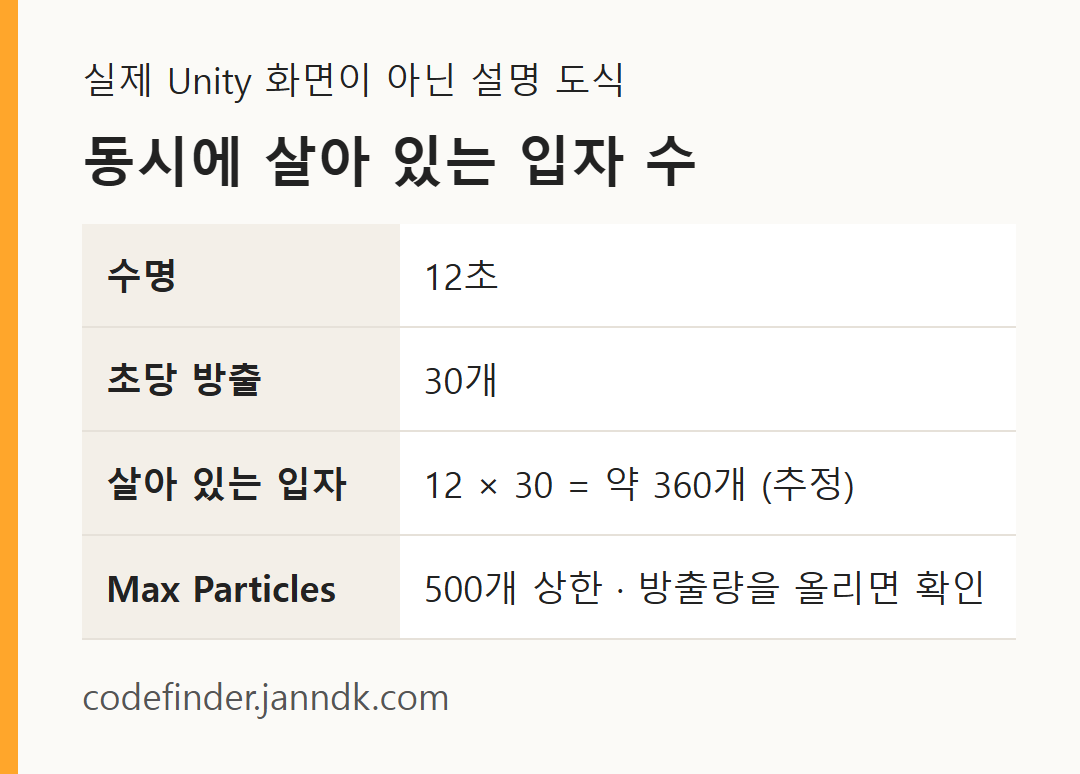
수명 12초 × 초당 30개로 살아 있는 입자는 약 360개로 추정할 수 있습니다. 방출량을 높일 때 Max Particles 500 상한도 확인합니다. 실제 성능은 목표 기기에서 확인해야 합니다.
참고: ParticleSystem.MainModule · VelocityOverLifetimeModule
눈이 안 보일 때는 Renderer의 머티리얼, 카메라 범위, Culling Mask와 파티클 오브젝트의 레이어를 차례로 확인합니다.
'Unity3D > C#' 카테고리의 다른 글
| 유니티 인터넷 연결 종류 확인 (internetReachability) (0) | 2026.11.21 |
|---|---|
| 유니티 오브젝트 풀링으로 총알 다시 쓰기 (ObjectPool, Get, Release) (0) | 2026.11.20 |
| 유니티 스크린샷 찍어 저장하기 (CaptureScreenshot) (0) | 2026.11.19 |
| 유니티 모바일 터치 입력 받기 (Input.GetTouch, TouchPhase) (0) | 2026.11.18 |
| 유니티 볼륨 슬라이더 만들기 (AudioMixer.SetFloat, Mathf.Log10) (0) | 2026.11.17 |


