모바일 게임에서는 마우스 대신 손가락으로 조작합니다. 화면을 누른 순간, 누른 채로 움직이는 동안, 손을 뗀 순간을 나눠서 처리해야 드래그나 스와이프 같은 조작을 만들 수 있습니다. 또 손가락이 두 개 이상 닿을 수 있어서, 어느 손가락을 따라갈지도 정해 두어야 합니다. Unity의 Input Manager에서는 Input.touchCount로 지금 닿아 있는 손가락 수를 얻고, Input.GetTouch로 각 터치의 정보(Touch)를 얻습니다. Touch에는 화면 위치(position), 손가락 번호(fingerId), 현재 단계(phase)가 들어 있습니다. 이번 예시에서는 처음 닿은 손가락 하나를 골라 UI 표시를 따라가게 하고, 터치 수와 단계를 글자로 보여 주도록 하겠습니다.
C# (UNITY 3D)
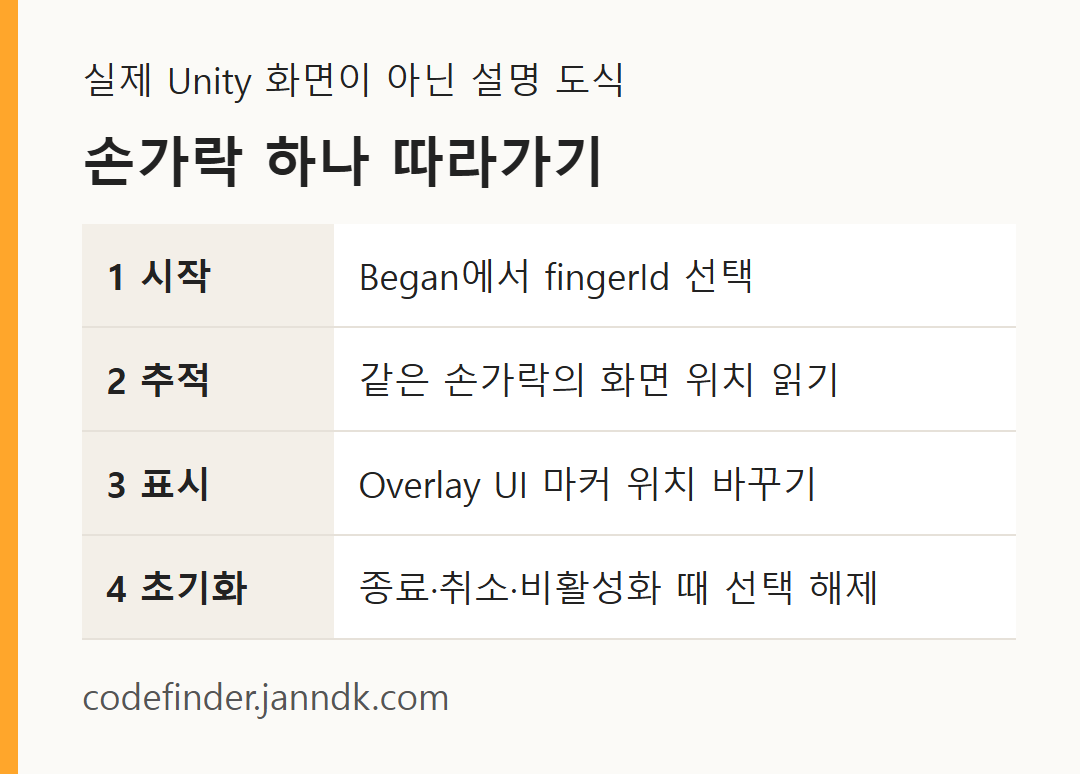
화면에 손가락을 대고 움직이면 동그라미가 따라오고, 아래 글자에 터치 수와 Began · Moved · Ended 같은 단계가 표시되는 예시입니다.
using TMPro;
using UnityEngine;
글자를 표시하는 TMP_Text를 사용하기 위해 TMPro를 사용합니다.
Canvas를 Screen Space - Overlay로 두고 그 안에 표시용 Image와 TextMeshPro 텍스트를 만듭니다. 빈 GameObject에 TouchFollow.cs를 붙이고 각 오브젝트를 스크립트에 할당합니다. 표시용 Image는 Raycast Target을 꺼 두어도 됩니다.
using TMPro;
using UnityEngine;

//CodeFinder 코드파인더
//From https://codefinder.janndk.com/
public class TouchFollow : MonoBehaviour
{
    public RectTransform rect_marker;
    public TMP_Text text_state;

    int id_finger = -1;

    void OnDisable() { id_finger = -1; }

    void OnApplicationFocus(bool focused)
    {
        if (!focused) id_finger = -1;
    }

    void Update()
    {
        Update_Touch();
    }

    void Update_Touch()
    {
        for (int i = 0; i < Input.touchCount; i++)
        {
            Touch touch = Input.GetTouch(i);

            // 처음 닿은 손가락 하나만 따라갑니다.
            if (id_finger == -1 && touch.phase == TouchPhase.Began)
                id_finger = touch.fingerId;
            if (touch.fingerId != id_finger)
                continue;

            if (rect_marker != null)
                rect_marker.position = touch.position;
            Show_State(touch);

            if (touch.phase == TouchPhase.Ended || touch.phase == TouchPhase.Canceled)
                id_finger = -1;
        }
    }

    void Show_State(Touch touch)
    {
        if (text_state == null)
            return;
        text_state.text = "터치 수 " + Input.touchCount + " / " + touch.phase;
    }
}
변수(variable)
rect_marker(RectTransform) : 손가락을 따라갈 UI 표시입니다.
text_state(TMP_Text) : 터치 수와 단계를 보여 줄 글자입니다.
id_finger(int) : 따라가는 손가락의 fingerId입니다. -1이면 없음입니다.
함수(function)
Update_Touch : 모든 터치를 돌며 고른 손가락만 처리합니다.
Show_State : 터치 수와 현재 단계를 글자로 씁니다.
주의
비활성화되거나 앱 포커스를 잃으면 선택한 손가락을 초기화합니다. 종료 이벤트를 놓친 뒤에도 다음 터치를 새로 고르기 위한 처리입니다.
GetTouch에 넣는 번호(i)는 이번 프레임 목록의 순서일 뿐이므로, 같은 손가락을 여러 프레임에 걸쳐 따라갈 때는 fingerId로 구분합니다. 손을 떼면 Ended, 시스템이 터치를 취소하면 Canceled가 오므로 두 경우 모두 선택을 풀어 줍니다. 터치 위치는 화면 픽셀 좌표이므로, Canvas가 Screen Space - Overlay일 때를 기준으로 RectTransform.position에 바로 넣었습니다. 이 예제는 Input Manager(Input 클래스)를 쓰는 프로젝트 기준이며, 터치 동작은 실제 기기에서 살펴보는 것이 좋습니다.
참고: Input.touchCount · Input.GetTouch · Touch · TouchPhase · Touch.fingerId
이 예제는 글을 위해 작성한 코드입니다. 전용 Unity 프로젝트 검사 결과는 별도로 기록하며, 기기에서의 화면과 플랫폼 동작을 보장하지 않습니다.
'Unity3D > C#' 카테고리의 다른 글
| 유니티 볼륨 슬라이더 만들기 (AudioMixer.SetFloat, Mathf.Log10) (0) | 2026.11.17 |
|---|---|
| 유니티 클릭한 오브젝트 찾기 (Camera.ScreenPointToRay, Physics.Raycast) (0) | 2026.11.14 |
| 유니티 텍스트를 클립보드로 복사하기 (GUIUtility.systemCopyBuffer) (0) | 2026.11.13 |
| 유니티 리스트 JSON 파일로 저장하고 불러오기 (JsonUtility, persistentDataPath) (0) | 2026.11.12 |
| 유니티 효과음 한 번 재생하기 (AudioSource.PlayOneShot) (0) | 2026.11.11 |


