기록을 세운 순간이나 꾸민 방을 이미지로 남기는 기능은 여러 게임에서 볼 수 있습니다. 스토어에 올릴 화면을 모을 때도 게임 안에서 바로 찍는 버튼이 있으면 편합니다. Unity에서는 ScreenCapture.CaptureScreenshot에 파일 이름을 넘기면 현재 게임 화면을 PNG 파일로 저장합니다. 두 번째 인자로 배율(superSize)을 넘기면 화면 해상도보다 큰 이미지로 저장할 수도 있습니다. 이번 예시에서는 버튼을 누를 때마다 날짜와 시각을 붙인 이름으로 스크린샷을 저장해 보도록 하겠습니다.
C# (UNITY 3D)
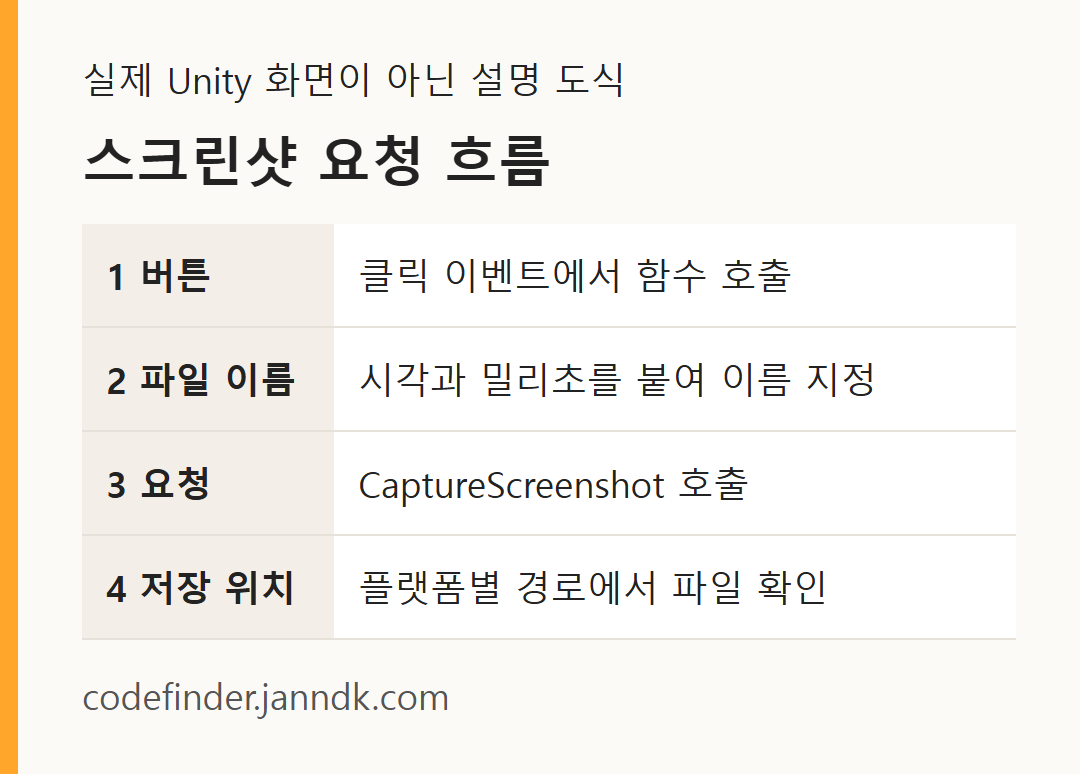
Capture 버튼을 누르면 screenshot_날짜_시각.png 이름으로 화면이 저장되는 예시입니다.
using UnityEngine;
using UnityEngine.UI;
Button을 사용하기 위해 UnityEngine.UI를 사용합니다.
빈 GameObject에 ScreenshotButton.cs를 붙이고 Button Capture에 버튼을 할당합니다. 버튼 연결은 인스펙터의 On Click 목록이 아니라 코드에서 AddListener로 합니다.
using UnityEngine;
using UnityEngine.UI;

//CodeFinder 코드파인더
//From https://codefinder.janndk.com/
public class ScreenshotButton : MonoBehaviour
{
    public Button button_capture;
    public int size_super = 1;

    void Start()
    {
        Init_UI();
    }

    void Init_UI()
    {
        if (button_capture == null)
            return;
        button_capture.onClick.RemoveAllListeners();
        button_capture.onClick.AddListener(Capture_Screen);
    }

    public void Capture_Screen()
    {
        // 저장할 때마다 이름이 겹치지 않도록 시각을 붙입니다.
        string name_file = "screenshot_" + System.DateTime.Now.ToString("yyyyMMdd_HHmmss_fff") + ".png";
        ScreenCapture.CaptureScreenshot(name_file, Mathf.Max(size_super, 1));
        Debug.Log("스크린샷 요청: " + name_file);
    }
}
변수(variable)
button_capture(Button) : 누르면 스크린샷을 찍을 버튼입니다.
size_super(int) : 화면 해상도에 곱할 배율입니다. 1이면 화면 크기 그대로입니다.
함수(function)
Init_UI : 버튼의 이벤트를 지우고 Capture_Screen을 연결합니다.
Capture_Screen : 시각을 붙인 파일 이름으로 스크린샷을 저장합니다.
주의
파일 이름만 넘겼기 때문에 저장 위치는 플랫폼마다 다릅니다. 공식 문서에 따르면 모바일에서는 넘긴 이름이 Application.persistentDataPath 뒤에 붙습니다. 기기 갤러리(사진 앱)에 보이게 하는 처리는 이 함수가 하지 않으므로 따로 만들어야 합니다. 버튼도 화면에 있으니 함께 찍히며, 버튼을 빼고 찍고 싶다면 찍기 전에 UI를 숨기는 처리가 필요합니다. 이름에는 밀리초까지 붙였습니다. 같은 밀리초의 중복 요청까지 구별하려면 일련번호도 필요합니다. Android에서는 함수가 반환된 뒤 저장이 이어질 수 있어 요청 로그가 저장 완료를 뜻하지 않습니다. 에디터와 비모바일에서 상대 경로는 프로젝트 폴더 기준입니다.
참고: ScreenCapture.CaptureScreenshot · Application.persistentDataPath
이 예제는 글을 위해 작성한 코드입니다. 전용 Unity 프로젝트 검사 결과는 별도로 기록하며, 기기에서의 화면과 플랫폼 동작을 보장하지 않습니다.
'Unity3D > C#' 카테고리의 다른 글
| 유니티 모바일 터치 입력 받기 (Input.GetTouch, TouchPhase) (0) | 2026.11.18 |
|---|---|
| 유니티 볼륨 슬라이더 만들기 (AudioMixer.SetFloat, Mathf.Log10) (0) | 2026.11.17 |
| 유니티 클릭한 오브젝트 찾기 (Camera.ScreenPointToRay, Physics.Raycast) (0) | 2026.11.14 |
| 유니티 텍스트를 클립보드로 복사하기 (GUIUtility.systemCopyBuffer) (0) | 2026.11.13 |
| 유니티 리스트 JSON 파일로 저장하고 불러오기 (JsonUtility, persistentDataPath) (0) | 2026.11.12 |


